Domain chromate.de kaufen?
Wir ziehen mit dem Projekt
chromate.de um.
Sind Sie am Kauf der Domain
chromate.de interessiert?
domain@kv-gmbh.de · 0541-91531010
Domain chromate.de kaufen?
Was ist Drawer Bildschirm?
Was ist Drawer Bildschirm? Ein Drawer Bildschirm ist eine Art von Benutzeroberfläche, die häufig in mobilen Apps verwendet wird. Es handelt sich um ein Menü oder eine Navigationsleiste, die von der Seite des Bildschirms aus eingeschoben werden kann, um zusätzliche Optionen oder Funktionen anzuzeigen. Der Drawer Bildschirm ist oft durch eine Wischgeste oder durch Klicken auf ein spezielles Symbol zugänglich. Er bietet eine platzsparende Möglichkeit, um die Benutzeroberfläche sauber und übersichtlich zu halten, indem weniger wichtige Optionen ausgeblendet werden, bis der Benutzer sie benötigt. Insgesamt ist der Drawer Bildschirm ein praktisches Designelement, das die Benutzererfahrung verbessern kann, indem es die Navigation vereinfacht und den Zugriff auf verschiedene Funktionen erleichtert. **
Wie kommt man in den App Drawer?
Um in den App Drawer zu gelangen, musst du zuerst auf dem Startbildschirm deines Geräts sein. Anschließend suchst du nach dem Symbol, das wie ein Gitter oder eine Schublade aussieht. Dieses Symbol wird normalerweise als App Drawer bezeichnet. Wenn du darauf tippst, öffnet sich eine Übersicht aller installierten Apps auf deinem Gerät. Von dort aus kannst du die gewünschte App auswählen und öffnen. Wenn du den App Drawer nicht auf deinem Startbildschirm findest, kannst du auch versuchen, nach oben oder unten zu wischen, um ihn aufzurufen. **


Ähnliche Suchbegriffe für Drawer
Top-Angebote
Produkte zum Begriff Drawer:
-
Sketch DrawerFoto in Bleistiftskizze Mit dieser Voreinstellung können Sie Ihr Bild in eine Bleistiftskizze verwandeln. Bild in Anime-Zeichnung umwandeln Mit der Photo to Sketch Converter Software können Sie Ihr Foto ganz einfach in eine Anime-Zeichnung umwandeln. Foto in Schablone umwandeln Wenn Sie eine Schablone aus Ihrem Foto erstellen möchten, können Sie die Voreinstellung Stift oder Filzstift verwenden, um die Schablone zu erstellen. Foto in eine Linienzeichnung umwandeln Mit dieser Voreinstellung können Sie ein Foto in eine Linienzeichnung umwandeln, indem Sie das Bild umreißen. Wenn Sie diesen Lineart Maker verwenden, können Sie aus verschiedenen Voreinstellungen wählen, darunter die folgenden: Einfach, Schematisch, Stift, Filzstift. Voreinstellungen Die Sketch Drawer-Software verfügt über Voreinstellungen, mit denen Sie Bilder in Zeichnungen verwandeln können. Es gibt verschiedene Arten von Zeichenstilen, darunter Bleistiftskizzen, Farbskizzen, Umrisszeichnungen und mehr. Die Software ist einfach zu bedienen, und Sie können Ihre Fotos mit wenigen Mausklicks umwandeln. Skizzen-Zeichen-Effekt Eine Funktion von Photo to Sketch Converter ist, dass Sie ein Foto mit dem Bleistift-Skizzen-Effekt wie eine Zeichnung aussehen lassen können. Sie können eine der Voreinstellungen wählen und dann entscheiden, wie die Zeichnung aussehen soll. Sie können die Linien verwischen, Farbe oder Schwarz-Weiß verwenden und vieles mehr. Mit diesem Programm können Sie Ihr Bild in wenigen einfachen Schritten in eine Skizze verwandeln. Warum ein Foto in eine Skizze umwandeln? Es gibt verschiedene Gründe, warum Sie ein Foto in eine Skizze umwandeln möchten, darunter die folgenden: Erstellen Sie ein Bleistiftporträt von einem Foto als Geschenk, einschließlich einer Strichzeichnung oder eines skizzierten Porträts Eine Skizze auf einem T-Shirt anbringen Erstellen Sie eine Grußkarte Erstellen Sie eine Zeichnung oder ein Poster für Ihr Zimmer Erstellen Sie einzigartige Illustrationen für Ihr Buch oder Ihre Website Stapelverarbeitung Wenn Sie eine Gruppe von Fotos haben, die Sie in Zeichnungen umwandeln möchten, können Sie sie im Stapelverarbeitungsmodus alle auf einmal verarbeiten. Sie können mehrere Fotos in nur wenigen einfachen Schritten in Bleistiftskizzen umwandeln. Wenn Sie Ihre Fotos in Zeichnungen umwandeln möchten, laden Sie sie einfach hoch, wählen Sie die gewünschte Voreinstellung aus, und schon haben Sie schnell und einfach eine fertige Skizze. Systemvorraussetungen: Betriebssystem : Windows 7 Windows 10 Windows 11 Version : 9.039,95 €*Versand: 0,00 €Sichere Weiterleitung zum Anbieter
-
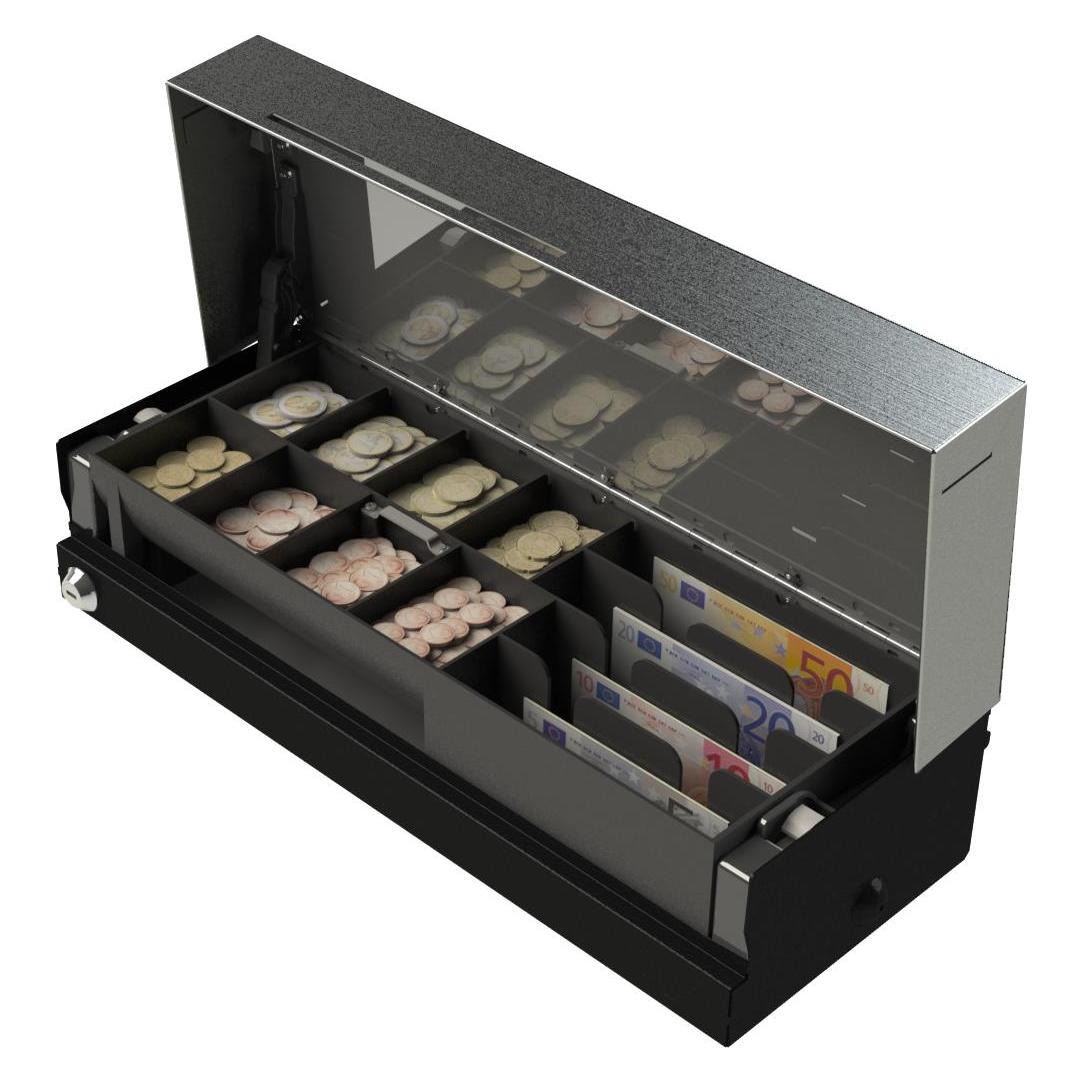
APG Cash Drawer, Kasse, ECD460 Flip Lid Cash DrawerDie APG ECD460 Flip Lid Cash Drawer ist eine elektronische Kassenschublade, die für den Einsatz in verschiedenen Einzelhandels- und Gastronomiebetrieben konzipiert wurde. Mit einem robusten Klappdeckel und einem eleganten schwarzen Design bietet diese Kassenschublade sowohl Funktionalität als auch Sicherheit. Sie verfügt über mehrere Fächer zur Aufbewahrung von Bargeld, darunter sieben Geldscheinfächer und acht Münzfächer, die eine effiziente Organisation der Einnahmen ermöglichen. Die Schublade ist mit einem verriegelbaren Deckel ausgestattet, der zusätzlichen Schutz bietet. Die Verbindung zur Kassentechnologie erfolgt über einen RJ12-Anschluss, was die Integration in bestehende Kassensysteme erleichtert. Die APG ECD460 ist eine zuverlässige Lösung für alle, die eine sichere und benutzerfreundliche Kassenschublade benötigen. - Verriegelbarer Klappdeckel für erhöhte Sicherheit - Integrierte Fächer für eine effiziente Bargeldorganisation - Kompatibel mit Kassendruckern über RJ12-Anschluss - Robuste Bauweise für den täglichen Einsatz in geschäftigen Umgebungen.109,00 €*Versand: 0,00 €Sichere Weiterleitung zum Anbieter


-
Wie komme ich in den App Drawer?
Um in den App Drawer zu gelangen, musst du je nach Gerät und Betriebssystem unterschiedliche Schritte befolgen. Auf den meisten Android-Geräten findest du den App Drawer durch das Antippen des App-Symbols, das normalerweise in der Mitte des Startbildschirms zu finden ist. Auf iPhones mit iOS gibt es keinen App Drawer im herkömmlichen Sinne, da alle Apps auf dem Startbildschirm angezeigt werden. Wenn du auf einem Gerät mit einem anderen Betriebssystem bist, solltest du in den Einstellungen nach einer Option suchen, die dir den Zugriff auf alle installierten Apps ermöglicht. Hast du ein bestimmtes Gerät oder Betriebssystem, über das du mehr Informationen benötigst? **
-
Wie kann man eine App im App-Drawer wiederherstellen?
Um eine App im App-Drawer wiederherzustellen, öffne den App-Drawer und suche nach der App, die du wiederherstellen möchtest. Halte das App-Symbol gedrückt und ziehe es auf den Startbildschirm. Dadurch wird die App wieder auf dem Startbildschirm platziert und ist somit wieder zugänglich. **
-
Wie kann man die Apps im Huawei Honor Drawer selbst sortieren?
Um die Apps im Huawei Honor Drawer selbst zu sortieren, gehen Sie wie folgt vor: Öffnen Sie den App Drawer, tippen Sie auf die drei Punkte in der oberen rechten Ecke und wählen Sie "Einstellungen". Wählen Sie dann "Startbildschirm-Stil" und anschließend "App Drawer". Hier können Sie die Option "Benutzerdefinierte Sortierung" auswählen und die Apps nach Ihren Wünschen anordnen. **
-
Wie kann ich den App Drawer auf dem Huawei Honor 6X nachrüsten?
Leider gibt es keine Möglichkeit, den App Drawer auf dem Huawei Honor 6X nachträglich hinzuzufügen. Der App Drawer ist eine Funktion, die in der Benutzeroberfläche des Geräts integriert ist und nicht separat installiert oder aktiviert werden kann. Du kannst jedoch alternative Launcher aus dem Google Play Store herunterladen, die einen App Drawer enthalten und diese anstelle der Standard-Benutzeroberfläche verwenden. **

Was sind die verschiedenen Anwendungen der Galvanisierung in den Bereichen Elektrotechnik, Metallverarbeitung und Korrosionsschutz?
Die Galvanisierung wird in der Elektrotechnik verwendet, um elektrische Kontakte zu verbessern und Korrosion zu verhindern. In der Metallverarbeitung wird die Galvanisierung eingesetzt, um Metallteile zu veredeln, zu schützen und ihnen eine attraktive Oberfläche zu verleihen. Im Bereich des Korrosionsschutzes wird die Galvanisierung genutzt, um Metallteile vor Umwelteinflüssen zu schützen und ihre Lebensdauer zu verlängern. Darüber hinaus wird die Galvanisierung auch in der Herstellung von Schmuck und dekorativen Gegenständen eingesetzt, um diesen einen glänzenden und haltbaren Überzug zu verleihen. **
Was sind die verschiedenen Anwendungen der Galvanisierung in den Bereichen Elektrotechnik, Metallverarbeitung und Korrosionsschutz?
Die Galvanisierung wird in der Elektrotechnik verwendet, um elektrische Kontakte zu verbessern und Korrosion zu verhindern. In der Metallverarbeitung wird die Galvanisierung eingesetzt, um Metallteile zu veredeln, zu schützen und zu dekorieren. Im Bereich des Korrosionsschutzes wird die Galvanisierung genutzt, um Metallteile vor Umwelteinflüssen zu schützen und ihre Haltbarkeit zu erhöhen. Darüber hinaus wird die Galvanisierung auch in der Automobilindustrie eingesetzt, um Teile wie Karosserieteile und Befestigungselemente zu schützen. **
Top-Angebote
Produkte zum Begriff Drawer:
-
Esselte Drawer Cabinet Vivida 4-drawer RedIn attractive dual-colour optic. With 2 large and 2 small drawers in vivid colour. Perfectly complements other VIVIDA range products for a colour-coordinated workspace With 2 small drawers for storing small stuff like pens, markers, ruler or documents and 2 large drawers for storing utensils Easy glide drawers with stops to prevent the drawer falling out Space for subject label on drawer fronts for easy organisation of content39,50 €*Versand: 5,99 €Sichere Weiterleitung zum Anbieter
-
Sketch DrawerFoto in Bleistiftskizze Mit dieser Voreinstellung können Sie Ihr Bild in eine Bleistiftskizze verwandeln. Bild in Anime-Zeichnung umwandeln Mit der Photo to Sketch Converter Software können Sie Ihr Foto ganz einfach in eine Anime-Zeichnung umwandeln. Foto in Schablone umwandeln Wenn Sie eine Schablone aus Ihrem Foto erstellen möchten, können Sie die Voreinstellung Stift oder Filzstift verwenden, um die Schablone zu erstellen. Foto in eine Linienzeichnung umwandeln Mit dieser Voreinstellung können Sie ein Foto in eine Linienzeichnung umwandeln, indem Sie das Bild umreißen. Wenn Sie diesen Lineart Maker verwenden, können Sie aus verschiedenen Voreinstellungen wählen, darunter die folgenden: Einfach, Schematisch, Stift, Filzstift. Voreinstellungen Die Sketch Drawer-Software verfügt über Voreinstellungen, mit denen Sie Bilder in Zeichnungen verwandeln können. Es gibt verschiedene Arten von Zeichenstilen, darunter Bleistiftskizzen, Farbskizzen, Umrisszeichnungen und mehr. Die Software ist einfach zu bedienen, und Sie können Ihre Fotos mit wenigen Mausklicks umwandeln. Skizzen-Zeichen-Effekt Eine Funktion von Photo to Sketch Converter ist, dass Sie ein Foto mit dem Bleistift-Skizzen-Effekt wie eine Zeichnung aussehen lassen können. Sie können eine der Voreinstellungen wählen und dann entscheiden, wie die Zeichnung aussehen soll. Sie können die Linien verwischen, Farbe oder Schwarz-Weiß verwenden und vieles mehr. Mit diesem Programm können Sie Ihr Bild in wenigen einfachen Schritten in eine Skizze verwandeln. Warum ein Foto in eine Skizze umwandeln? Es gibt verschiedene Gründe, warum Sie ein Foto in eine Skizze umwandeln möchten, darunter die folgenden: Erstellen Sie ein Bleistiftporträt von einem Foto als Geschenk, einschließlich einer Strichzeichnung oder eines skizzierten Porträts Eine Skizze auf einem T-Shirt anbringen Erstellen Sie eine Grußkarte Erstellen Sie eine Zeichnung oder ein Poster für Ihr Zimmer Erstellen Sie einzigartige Illustrationen für Ihr Buch oder Ihre Website Stapelverarbeitung Wenn Sie eine Gruppe von Fotos haben, die Sie in Zeichnungen umwandeln möchten, können Sie sie im Stapelverarbeitungsmodus alle auf einmal verarbeiten. Sie können mehrere Fotos in nur wenigen einfachen Schritten in Bleistiftskizzen umwandeln. Wenn Sie Ihre Fotos in Zeichnungen umwandeln möchten, laden Sie sie einfach hoch, wählen Sie die gewünschte Voreinstellung aus, und schon haben Sie schnell und einfach eine fertige Skizze. Systemvorraussetungen: Betriebssystem : Windows 7 Windows 10 Windows 11 Version : 9.039,95 €*Versand: 0,00 €Sichere Weiterleitung zum Anbieter
-
Was ist Drawer Bildschirm?
Was ist Drawer Bildschirm? Ein Drawer Bildschirm ist eine Art von Benutzeroberfläche, die häufig in mobilen Apps verwendet wird. Es handelt sich um ein Menü oder eine Navigationsleiste, die von der Seite des Bildschirms aus eingeschoben werden kann, um zusätzliche Optionen oder Funktionen anzuzeigen. Der Drawer Bildschirm ist oft durch eine Wischgeste oder durch Klicken auf ein spezielles Symbol zugänglich. Er bietet eine platzsparende Möglichkeit, um die Benutzeroberfläche sauber und übersichtlich zu halten, indem weniger wichtige Optionen ausgeblendet werden, bis der Benutzer sie benötigt. Insgesamt ist der Drawer Bildschirm ein praktisches Designelement, das die Benutzererfahrung verbessern kann, indem es die Navigation vereinfacht und den Zugriff auf verschiedene Funktionen erleichtert. **
-
Wie kommt man in den App Drawer?
Um in den App Drawer zu gelangen, musst du zuerst auf dem Startbildschirm deines Geräts sein. Anschließend suchst du nach dem Symbol, das wie ein Gitter oder eine Schublade aussieht. Dieses Symbol wird normalerweise als App Drawer bezeichnet. Wenn du darauf tippst, öffnet sich eine Übersicht aller installierten Apps auf deinem Gerät. Von dort aus kannst du die gewünschte App auswählen und öffnen. Wenn du den App Drawer nicht auf deinem Startbildschirm findest, kannst du auch versuchen, nach oben oder unten zu wischen, um ihn aufzurufen. **
-
Wie komme ich in den App Drawer?
Um in den App Drawer zu gelangen, musst du je nach Gerät und Betriebssystem unterschiedliche Schritte befolgen. Auf den meisten Android-Geräten findest du den App Drawer durch das Antippen des App-Symbols, das normalerweise in der Mitte des Startbildschirms zu finden ist. Auf iPhones mit iOS gibt es keinen App Drawer im herkömmlichen Sinne, da alle Apps auf dem Startbildschirm angezeigt werden. Wenn du auf einem Gerät mit einem anderen Betriebssystem bist, solltest du in den Einstellungen nach einer Option suchen, die dir den Zugriff auf alle installierten Apps ermöglicht. Hast du ein bestimmtes Gerät oder Betriebssystem, über das du mehr Informationen benötigst? **
-
Wie kann man eine App im App-Drawer wiederherstellen?
Um eine App im App-Drawer wiederherzustellen, öffne den App-Drawer und suche nach der App, die du wiederherstellen möchtest. Halte das App-Symbol gedrückt und ziehe es auf den Startbildschirm. Dadurch wird die App wieder auf dem Startbildschirm platziert und ist somit wieder zugänglich. **
Ähnliche Suchbegriffe für Drawer
-
APG Cash Drawer, Kasse, ECD460 Flip Lid Cash DrawerDie APG ECD460 Flip Lid Cash Drawer ist eine elektronische Kassenschublade, die für den Einsatz in verschiedenen Einzelhandels- und Gastronomiebetrieben konzipiert wurde. Mit einem robusten Klappdeckel und einem eleganten schwarzen Design bietet diese Kassenschublade sowohl Funktionalität als auch Sicherheit. Sie verfügt über mehrere Fächer zur Aufbewahrung von Bargeld, darunter sieben Geldscheinfächer und acht Münzfächer, die eine effiziente Organisation der Einnahmen ermöglichen. Die Schublade ist mit einem verriegelbaren Deckel ausgestattet, der zusätzlichen Schutz bietet. Die Verbindung zur Kassentechnologie erfolgt über einen RJ12-Anschluss, was die Integration in bestehende Kassensysteme erleichtert. Die APG ECD460 ist eine zuverlässige Lösung für alle, die eine sichere und benutzerfreundliche Kassenschublade benötigen. - Verriegelbarer Klappdeckel für erhöhte Sicherheit - Integrierte Fächer für eine effiziente Bargeldorganisation - Kompatibel mit Kassendruckern über RJ12-Anschluss - Robuste Bauweise für den täglichen Einsatz in geschäftigen Umgebungen.109,00 €*Versand: 0,00 €Sichere Weiterleitung zum Anbieter
-
Nespresso Drawer DispenserMit dem Drawer Display Kapselspender bringen Sie Ordnung in Ihr Kapselsortiment und schaffen gleichzeitig eine harmonische Kaffee-Ecke. Wenn Sie Ihre Kaffeekapseln sorgfältig organisieren oder leicht zugänglich an einem Ort aufbewahren möchten, dann ist der Display Drawer Kapselspender wie für Sie gemacht.Die von dem Designer Konstantin Grcic entworfene, halbtransparente Front eignet sich perfekt, um den Überblick über Ihre Kaffeekapseln zu bewahren. Mit dem eleganten Design und dem hochwertigen Edelstahl können Sie Ihre Kaffeekapseln direkt unter Ihrer Nespresso Maschine aufbewahren, um den Platz in der Küche zu optimieren.Auf dem Drawer Display können alle Kaffeemaschinen des ORIGINAL Systems und die meisten VERTUO Maschjnen (außer Vertuo Lattissima und Vertuo Creatista) platziert werden.Maße: 38,5 x 25,4 x 7,1 cm (LxBxH)Gewicht: 2,4 kgMaterial:• Gehäuse: Edelstahl mit lasergraviertem Nespresso Monogramm• Lade: Plastik• Front: halbtransparentes PlastikKapazitäten:• Kapazität inkl. Einsatz (organisierte Aufbewahrung): Bis zu 44 Kaffeekapseln für das VERTUO System (ausgenommen Craft Brew)• Kapazität ohne Einsatz (lose Lagerung): Lose Aufbewahrung der Kaffeekapseln oder Aufbewahrung von bis zu sechs Stangen für das ORIGINAL System69,00 €*Versand: 0,00 €Sichere Weiterleitung zum Anbieter
-
Gesenhues, Jan-Niclas: Offensiver UmweltschutzOffensiver Umweltschutz , Seit Jahren beherrscht die Klimapolitik die Umweltagenda. Unterdessen sind Natur-, Arten und Tierschutz in der politischen Wahrnehmung ins Hintertreffen geraten. Errungenschaften der Umweltpolitik werden durch Kriegsfolgen, Inflation und Energiekrise zusätzlich unter Druck gesetzt. Fast alles dreht sich nur noch um den Klimaschutz im Auf und Ab der Ampel- und EU-Kompromisse. Dabei gerät das Rückgrat grüner Politik zunehmend in Gefahr. Sagt Jan-Niclas Gesenhues, der umweltpolitische Sprecher der grünen Fraktion im Bundestag. Er fordert: Rettet den Umwelt- und Naturschutz als Garant für unseren Wohlstand und unsere Sicherheit. Deshalb legt Gesenhues jetzt ein Konzept für einen offensiven, selbstbewussten Umweltschutz vor. Für eine neue, eine breitere Naturschutzbewegung und für eine Stärkung des Kerns grüner Politik - raus aus der Nische und rein in die Mitte der Gesellschaft. Er plädiert für einen Umweltschutz, der Spaß macht und von jungen Aktivisten bis zur Unternehmerin alle motiviert, sich einzumischen mit konkreten Projekten und Ideen, mit inhaltlichen Vorschlägen neuer Umweltgesetze und Renaturierungsmaßnahmen, die nicht länger auf die lange Bank geschoben werden dürfen. Das große Plädoyer für ökologischen Fortschritt ohne Greenwashing-Pathos. Und für eine Rückbesinnung auf die Wurzeln eines Naturschutzes, der Menschen zusammenbringt. , Achsschenkel > Radaufhängung, Federung & Lenkung , Erscheinungsjahr: 20240326, Produktform: Leinen, Autoren: Gesenhues, Jan-Niclas, Seitenzahl/Blattzahl: 199, Keyword: Ampel-Koalition; Biodiversität; Die Grünen; Klimaschutz; Landwirtschaft; Nachhaltigkeit; Naturschutz; Politik; Umwelt und Wirtschaft; Umweltpolitik; Umweltschutz; Windkraft; Zeitenwende, Fachschema: Politik / Politikwissenschaft~Politikwissenschaft~Politologie~Umwelt / Politik, Wirtschaft, Planung~Politik / Recht, Staat, Verwaltung, Parteien~Wirtschaft / Umwelt, Fachkategorie: Gesellschaft und Kultur, allgemein~Politikwissenschaft~Kommunal-, Regional- und Landesregierung~Umweltökonomie~Unternehmen und Umwelt, Grüne Unternehmensansätze, Warengruppe: HC/Politikwissenschaft/Soziologie/Populäre Darst., UNSPSC: 49019900, Warenverzeichnis für die Außenhandelsstatistik: 49019900, Länge: 230, Breite: 153, Höhe: 19, Gewicht: 374, Produktform: Gebunden, Genre: Sozialwissenschaften/Recht/Wirtschaft,25,00 €*Versand: 0,00 €Sichere Weiterleitung zum Anbieter
-
Wie kann man die Apps im Huawei Honor Drawer selbst sortieren?
Um die Apps im Huawei Honor Drawer selbst zu sortieren, gehen Sie wie folgt vor: Öffnen Sie den App Drawer, tippen Sie auf die drei Punkte in der oberen rechten Ecke und wählen Sie "Einstellungen". Wählen Sie dann "Startbildschirm-Stil" und anschließend "App Drawer". Hier können Sie die Option "Benutzerdefinierte Sortierung" auswählen und die Apps nach Ihren Wünschen anordnen. **
-
Wie kann ich den App Drawer auf dem Huawei Honor 6X nachrüsten?
Leider gibt es keine Möglichkeit, den App Drawer auf dem Huawei Honor 6X nachträglich hinzuzufügen. Der App Drawer ist eine Funktion, die in der Benutzeroberfläche des Geräts integriert ist und nicht separat installiert oder aktiviert werden kann. Du kannst jedoch alternative Launcher aus dem Google Play Store herunterladen, die einen App Drawer enthalten und diese anstelle der Standard-Benutzeroberfläche verwenden. **
-
Was sind die verschiedenen Anwendungen der Galvanisierung in den Bereichen Elektrotechnik, Metallverarbeitung und Korrosionsschutz?
Die Galvanisierung wird in der Elektrotechnik verwendet, um elektrische Kontakte zu verbessern und Korrosion zu verhindern. In der Metallverarbeitung wird die Galvanisierung eingesetzt, um Metallteile zu veredeln, zu schützen und ihnen eine attraktive Oberfläche zu verleihen. Im Bereich des Korrosionsschutzes wird die Galvanisierung genutzt, um Metallteile vor Umwelteinflüssen zu schützen und ihre Lebensdauer zu verlängern. Darüber hinaus wird die Galvanisierung auch in der Herstellung von Schmuck und dekorativen Gegenständen eingesetzt, um diesen einen glänzenden und haltbaren Überzug zu verleihen. **
-
Was sind die verschiedenen Anwendungen der Galvanisierung in den Bereichen Elektrotechnik, Metallverarbeitung und Korrosionsschutz?
Die Galvanisierung wird in der Elektrotechnik verwendet, um elektrische Kontakte zu verbessern und Korrosion zu verhindern. In der Metallverarbeitung wird die Galvanisierung eingesetzt, um Metallteile zu veredeln, zu schützen und zu dekorieren. Im Bereich des Korrosionsschutzes wird die Galvanisierung genutzt, um Metallteile vor Umwelteinflüssen zu schützen und ihre Haltbarkeit zu erhöhen. Darüber hinaus wird die Galvanisierung auch in der Automobilindustrie eingesetzt, um Teile wie Karosserieteile und Befestigungselemente zu schützen. **
* Alle Preise verstehen sich inklusive der gesetzlichen Mehrwertsteuer und ggf. zuzüglich Versandkosten. Die Angebotsinformationen basieren auf den Angaben des jeweiligen Shops und werden über automatisierte Prozesse aktualisiert. Eine Aktualisierung in Echtzeit findet nicht statt, so dass es im Einzelfall zu Abweichungen kommen kann. ** Hinweis: Teile dieses Inhalts wurden von KI erstellt.